

En el recorrido semiautomático, después de cargar el certificado generado con CSR, autorizá en ARCA los dos servicios que usará Greda. En el recorrido manual, verificá las autorizaciones del certificado existente y realizá los pasos del portal para cada servicio que falte. Esta guía corresponde al entorno de producción.
Si usaste Generación automática, Greda también realiza estas autorizaciones. Primero revisá su estado en Configuración → Arca → Webservices: si los dos servicios figuran Autorizado, podés continuar con el punto de venta.
Antes de empezar
- Completá los datos fiscales y cargá el certificado digital en Greda.
- Tené acceso con clave fiscal para administrar las relaciones del CUIT emisor.
- Identificá el alias del certificado que obtuviste en ARCA y cargaste en Greda.
Qué servicios necesita Greda
| En Greda | Servicio que tenés que autorizar | Para qué se usa |
|---|---|---|
| WSFE | Facturación electrónica, identificado como wsfe. | Emitir comprobantes electrónicos y solicitar el CAE. |
| Constancia de inscripción | Consulta de la Constancia de Inscripción, identificado como ws_sr_constancia_inscripcion. | Consultar los datos fiscales de contribuyentes. |
Autorizar un servicio en el portal de ARCA
Repetí este recorrido para los dos servicios de la tabla. Las capturas muestran la navegación del portal; los CUIT y alias son ejemplos.
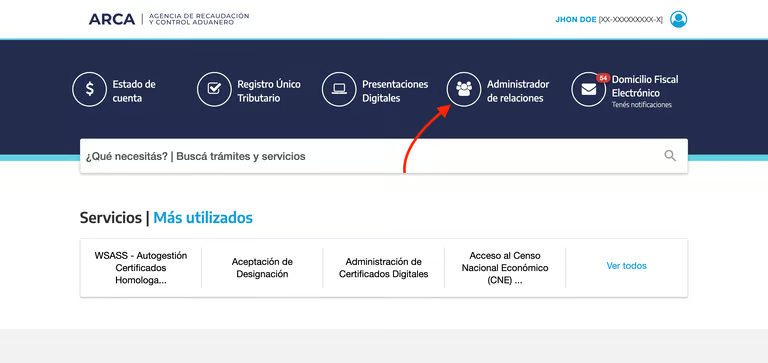
Abrí el administrador de relaciones
Ingresá al portal de ARCA y abrí Administrador de Relaciones de Clave Fiscal.
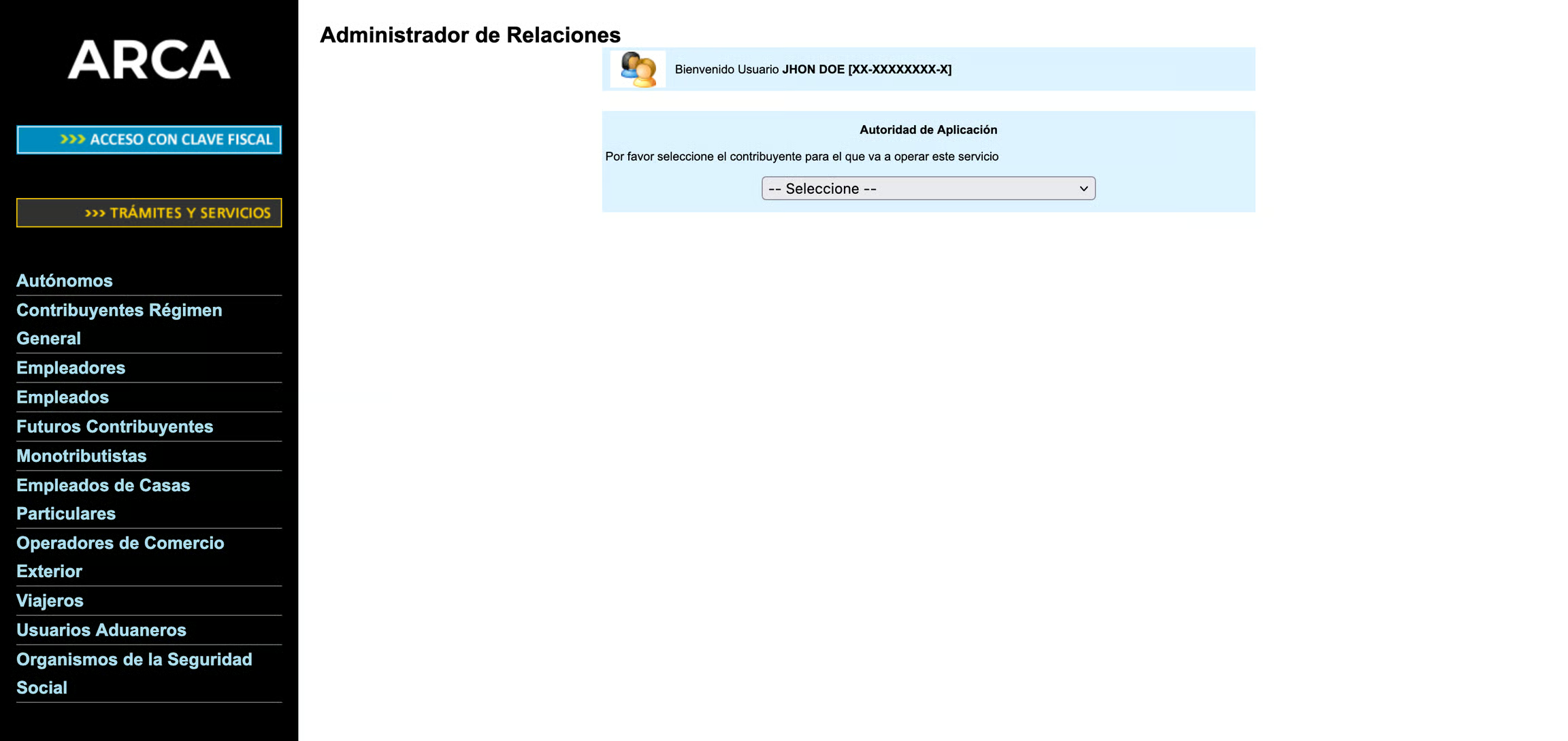
Seleccioná el contribuyente
Si aparece la selección, elegí el CUIT emisor que configuraste en Greda.
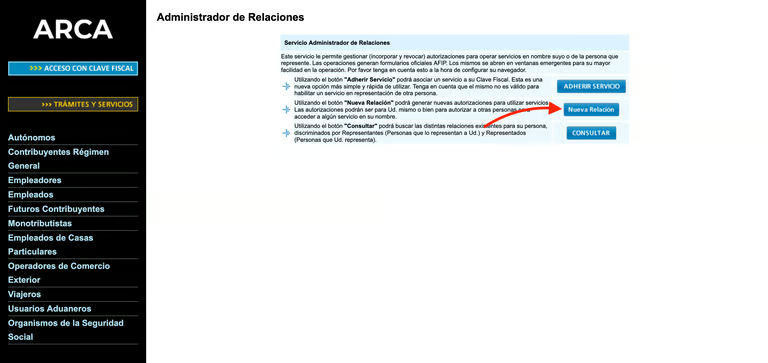
Creá una relación
Presioná Nueva Relación.
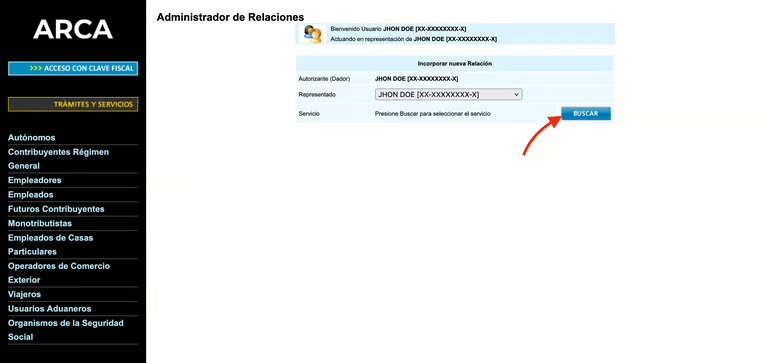
Buscá el servicio
Revisá el Representado y presioná Buscar junto a Servicio.
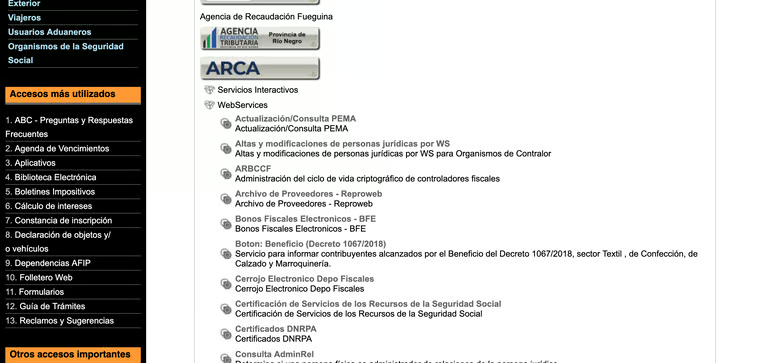
Elegí el webservice
Desplegá ARCA → WebServices y elegí el servicio que estás autorizando.
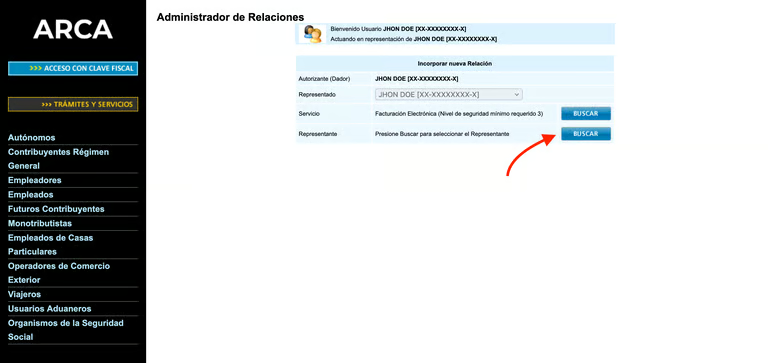
Buscá el representante
Con el servicio elegido, presioná el segundo Buscar, junto a Representante.
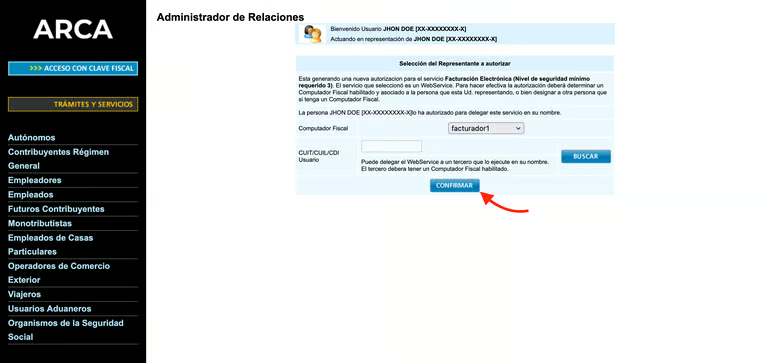
Seleccioná el certificado
Elegí el alias del certificado cargado en Greda y presioná Confirmar.
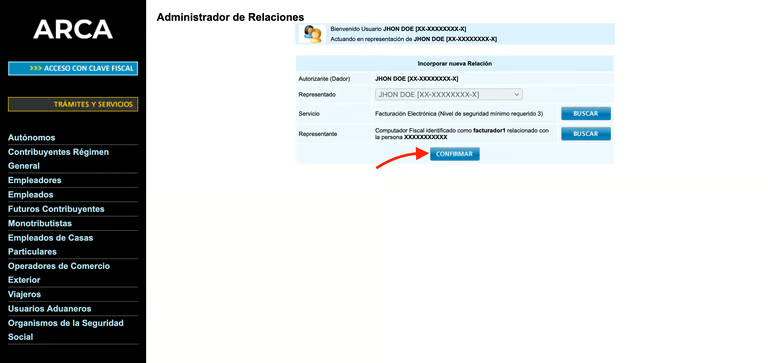
Confirmá la relación
Revisá los datos y presioná Confirmar nuevamente.
Si acabás de autorizar WSFE, repetí los pasos para Constancia de inscripción, seleccionando el mismo certificado.
Verificar las autorizaciones en Greda
- Volvé a Configuración → Arca → Webservices.
- Presioná Verificar autorización.
- Comprobá que WSFE y Constancia de inscripción figuren Autorizado.
Cuando ambos pasan la verificación, aparece Todos los webservices están autorizados. Esta comprobación consulta el acceso del certificado guardado: no crea las relaciones en ARCA.
Si un servicio sigue sin autorización
El mensaje Algunos webservices no están autorizados indica que al menos uno no pasó la comprobación. Mirá cuál figura No autorizado y revisá:
- Que hayas confirmado la relación de ese servicio, además de la del otro.
- Que el contribuyente representado sea el CUIT de los datos fiscales de Greda.
- Que hayas elegido el certificado que está cargado actualmente en Greda.
Después volvé a presionar Verificar autorización. Si la consulta da un error, revisá Resolver errores de ARCA.
Continuar con el punto de venta
Con las autorizaciones verificadas, seguí con Crear y asociar un punto de venta de ARCA. El certificado y los servicios autorizados todavía no reemplazan esa asociación.
Referencias del procedimiento
Las capturas y el recorrido del portal corresponden al tutorial de AFIP SDK para autorizar un webservice de producción. El servicio de constancia está identificado en el catálogo de webservices de ARCA.