

Para facturar desde Greda, la sucursal necesita tener asociado un punto de venta de ARCA compatible con webservices. Podés crearlo automáticamente desde Greda o darlo de alta en el portal de ARCA y después asociarlo.
Este paso es común a los recorridos automático, semiautomático y manual del certificado. La Generación automática del certificado no crea el punto de venta. Elegí cómo configurar el punto de venta por separado: cualquiera de los tres recorridos permite crearlo automáticamente desde Greda o asociar uno compatible que ya exista en ARCA.
Si ya tenés uno compatible, no necesitás crear otro: pasá a Asociar el punto de venta en Greda.
Antes de empezar
- Completá los datos fiscales de la organización.
- Cargá el certificado digital y verificá las autorizaciones de webservices.
- Revisá para qué sucursal vas a configurar el punto de venta.
- Para hacer el alta en ARCA, necesitás acceso con clave fiscal al CUIT emisor.
El número del punto de venta forma parte del número del comprobante.
Por ejemplo, en 0003-00000125, 0003 identifica el punto de venta.
Crear el punto de venta desde Greda
- Entrá a Configuración → Arca → Punto de venta.
- Revisá la sucursal indicada y elegí Crear punto de venta.
- En el asistente Crear punto de venta automáticamente, completá los datos de acceso a ARCA y del punto de venta que te solicite.
- Continuá con la creación y esperá el resultado.
Greda crea el punto de venta en ARCA y lo asocia a esa sucursal. Al finalizar, comprobá el número asociado. Si preferís hacer el alta por tu cuenta, seguí Crear el punto de venta en el portal de ARCA.
Crear el punto de venta en el portal de ARCA
Este recorrido sigue el tutorial de AFIP SDK para crear un punto de venta. Los datos de las capturas son ejemplos.
Abrí el servicio de puntos de venta
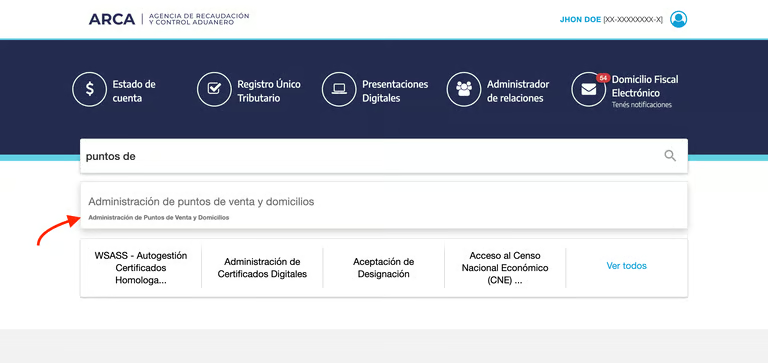
Ingresá al portal de ARCA con clave fiscal y buscá Administración de puntos de venta y domicilios.
Iniciá el alta
Elegí el contribuyente que corresponda y entrá a A/B/M de puntos de venta. Presioná Agregar para iniciar el alta.
Completá los datos y elegí el sistema
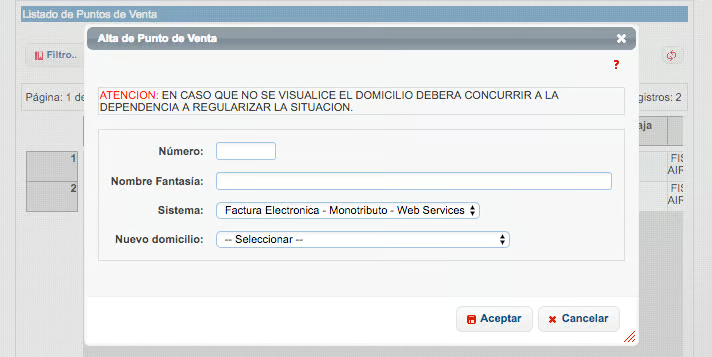
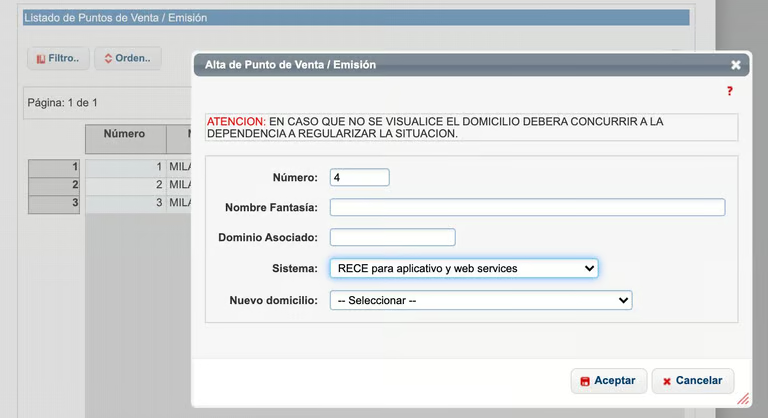
Cargá el Número, el Nombre Fantasía y el domicilio correspondiente. En Sistema, elegí según tu condición fiscal:
| Condición | Sistema indicado por AFIP SDK |
|---|---|
| Monotributista | Factura Electrónica - Monotributo - Web Services. |
| Responsable inscripto | RECE para aplicativo y Web Service. |
Ejemplo para monotributistas:
Ejemplo para responsables inscriptos:
Revisá los datos, guardá el número y presioná Aceptar.
Asociar el punto de venta en Greda
Crear el punto de venta en el portal de ARCA no lo vincula automáticamente con una sucursal de Greda.
- Volvé a Configuración → Arca → Punto de venta.
- Revisá que la sucursal indicada sea la que querés configurar.
- Consultá la lista de puntos de venta que Greda obtiene de ARCA. Si acabás de crearlo y no aparece, volvé a cargar la pantalla para consultar la lista.
- Ubicá el número que creaste y, si figura Disponible, presioná Asociar.
Greda muestra Punto de venta [número] asociado a [sucursal] al guardar. Comprobá que el número y la sucursal sean los esperados.
| Estado en la lista | Qué significa |
|---|---|
| Disponible | Podés asociarlo a la sucursal. |
| Ya asociado | Está vinculado a otra sucursal de la organización. |
| Bloqueado en ARCA | No está disponible para usarlo. Revisá su situación en ARCA. |
Si falla la consulta de la lista, usá Reintentar. No crees otro punto de venta solo porque hubo un error al cargarla.
Cambiar el punto de venta de una sucursal
En la sucursal que ya tiene uno asociado, elegí Desvincular y confirmá. Después podés asociar otro disponible. Desvincularlo en Greda no lo da de baja en ARCA.
Cada sucursal admite un punto de venta activo y un mismo número no puede estar asociado a dos sucursales de la organización.
Continuar con la facturación
Revisá que Datos fiscales, Certificado digital, Webservices y Punto de venta estén completos. Después seguí Facturar una venta y consultar pendientes.