

Esta guía explica cómo obtener un certificado de producción para Greda. Necesitás haber guardado los datos fiscales de tu organización en Configuración → Arca y tener acceso al portal de ARCA para ese CUIT. Los nombres y los datos de las capturas son ejemplos: usá siempre los de tu empresa.
Elegir cómo preparar el certificado
En Configuración → Arca → Certificado digital encontrás estas opciones:
| Opción en Greda | Qué hacés vos |
|---|---|
| Generación automática | Ingresás el acceso a ARCA y Greda realiza la integración. Seguí Configurar la conexión con ARCA. |
| Generar CSR — semiautomática | Greda prepara la solicitud y conserva la clave privada. Empezá en Preparar la solicitud con Greda. |
| Ya tengo un certificado — manual | Cargás el certificado y la clave privada con la que se solicitó. Pasá a Cargar el certificado manual en Greda. |
Preparar la solicitud con Greda
Este es el inicio del recorrido semiautomático. Generá el CSR en Greda, obtené el certificado en ARCA y volvé a Greda para cargarlo. La clave privada queda en Greda durante todo el proceso.
- En Certificado digital, presioná Generar CSR.
- En el paso Solicitud CSR, presioná el botón de copiar que está junto al CSR. Al pasar el mouse muestra Copiar CSR.
- Abrí un editor de texto plano, pegá todo el código y guardalo como
greda.csr. Incluí las líneas-----BEGIN CERTIFICATE REQUEST-----y-----END CERTIFICATE REQUEST-----. Evitá que el editor agregue.txto lo guarde como un documento de Word. - Dejá preparada la solicitud y seguí con Obtener el certificado en ARCA.
Greda muestra hasta cuándo es válida la solicitud. Completá la carga antes de esa fecha; si vence, generá otra y solicitá en ARCA un certificado para ese nuevo CSR. Un certificado emitido para una solicitud anterior no sirve para una clave nueva.
Obtener el certificado en ARCA
Estos pasos sirven para el CSR del recorrido semiautomático y para uno preparado manualmente. Si ya tenés el certificado y su clave, pasá a Cargar el certificado manual en Greda.
Abrí el servicio de certificados
Ingresá al portal de ARCA con clave fiscal y buscá Administración de Certificados Digitales.
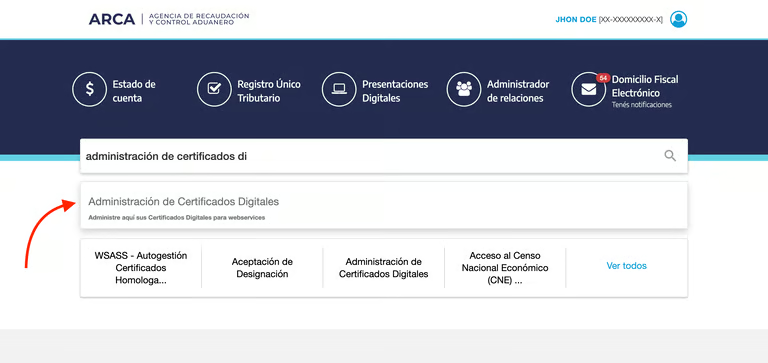
Si no aparece, primero necesitás habilitarlo o contar con la delegación correspondiente. Consultá el instructivo para habilitar el administrador de certificados.
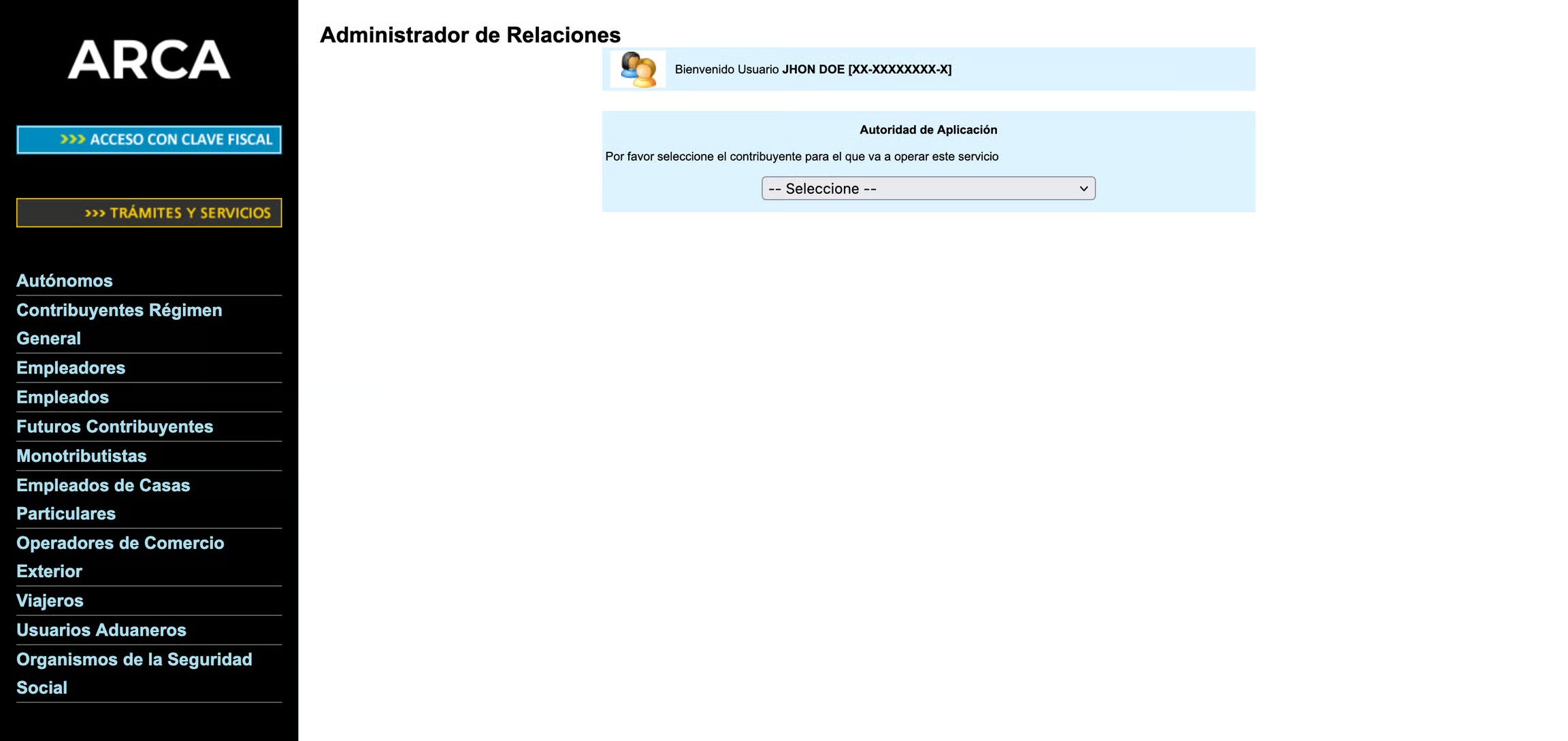
Elegí a quién representás
Si ARCA ofrece varios contribuyentes, seleccioná el CUIT del emisor de Greda. Esta pantalla puede omitirse si solo operás para vos mismo.
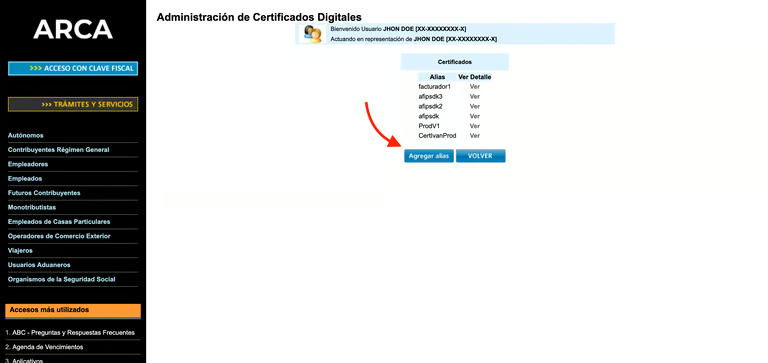
Agregá un alias
Presioná Agregar alias para registrar la nueva solicitud.
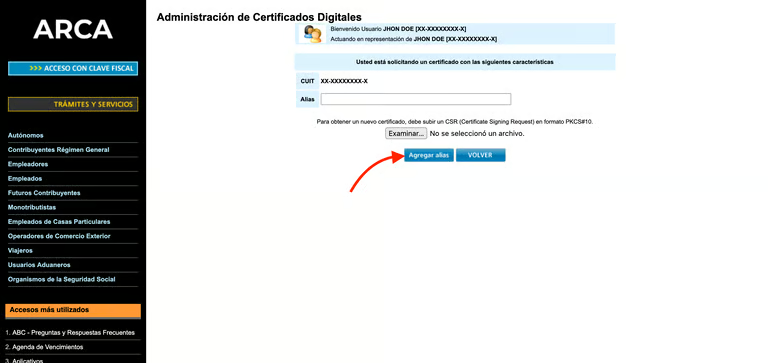
Adjuntá el CSR
Completá el Alias con un nombre identificable, elegí el archivo .csr
con Examinar y confirmá con Agregar alias.
Abrí el detalle
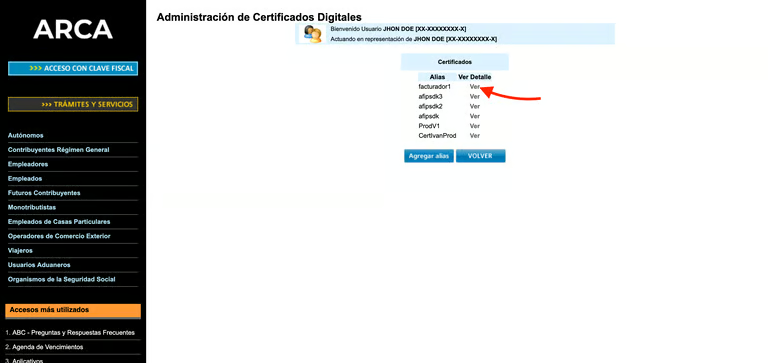
En el listado, presioná Ver junto al alias que acabás de registrar.
Descargá el certificado
Usá el icono de Descargar y guardá el archivo .crt.
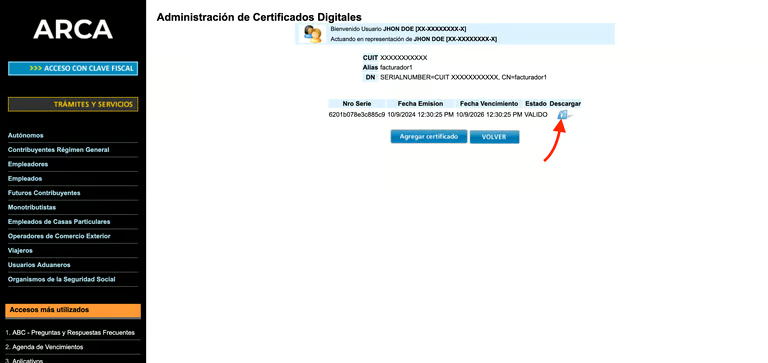
Después de descargar el certificado, continuá con la carga del recorrido semiautomático si generaste el CSR en Greda, o con la carga manual si preparaste tu propia clave.
Cargar el certificado del recorrido semiautomático
- Abrí el
.crtdescargado con un editor de texto plano y copiá su contenido completo, desde-----BEGIN CERTIFICATE-----hasta-----END CERTIFICATE-----. - Volvé al modal Generar certificado con CSR de Greda y presioná Continuar para ir al paso Certificado.
- Completá Alias, pegá el contenido en Certificado (.crt) y presioná Guardar certificado.
Greda utiliza la clave privada que guardó al generar esa solicitud. Si cerraste el modal, volvé a Generar CSR: mientras la solicitud siga pendiente y vigente, Greda permite retomarla.
Para terminar el recorrido semiautomático, seguí con Comprobar el resultado y continuar. La sección de carga manual corresponde a quienes tienen su propia clave privada.
Cargar el certificado manual en Greda
Este apartado corresponde al recorrido manual: tenés un certificado y su clave privada fuera de Greda. Si todavía no los tenés, podés usar Generar CSR o consultar la opción avanzada Preparar los archivos manualmente.
- En Certificado digital, elegí Ya tengo un certificado.
- Completá Alias y pegá todo el contenido del
.crten Certificado (PEM). - Presioná Continuar. En Clave privada (PEM), pegá el contenido completo de la clave que usaste para crear el CSR, incluidas sus líneas de inicio y fin.
- Presioná Guardar certificado.
El alias de Greda tiene entre 3 y 100 caracteres. Greda comprueba que el CUIT coincida con los datos fiscales y que la clave privada corresponda al certificado. No pegues el CSR en el campo del certificado.
Comprobar el resultado y continuar
Al guardar aparece Certificado guardado correctamente. La sección Certificado digital muestra el certificado y su vencimiento.
Todavía tenés que verificar los webservices, autorizar los que falten y asociar un punto de venta: guardar el certificado por sí solo no completa la integración. Continuá con Autorizar los webservices de ARCA.
Si Greda rechaza los archivos, revisá que estén completos, que correspondan entre sí y que sean del CUIT correcto. Consultá también Resolver errores de ARCA.
Preparar los archivos manualmente
Esta es una opción avanzada del recorrido manual. No corresponde al recorrido semiautomático con Generar CSR, que ya prepara la clave en Greda.
Si ya tenés el certificado y su clave privada, pasá a Cargar el certificado manual en Greda.
Para obtenerlos desde cero, necesitás OpenSSL disponible en tu equipo.
Podés comprobarlo desde una terminal con openssl version. Si no está
instalado, pedile ayuda a quien administra tu equipo; también podés usar
Generar CSR y evitar este paso técnico.
En una carpeta destinada a estos archivos, ejecutá:
openssl genpkey -algorithm RSA -pkeyopt rsa_keygen_bits:2048 -out greda.keyDespués generá la solicitud. Antes de ejecutar el siguiente comando,
reemplazá MI EMPRESA por tu razón social y CUIT_SIN_GUIONES por el CUIT
del emisor que cargaste en Greda:
openssl req -new -key greda.key -subj "/C=AR/O=MI EMPRESA/CN=Greda2026/serialNumber=CUIT CUIT_SIN_GUIONES" -out greda.csrGreda2026 es un nombre de ejemplo para identificar la solicitud.
Ahora tenés greda.key y greda.csr: llevá solo el CSR al portal de ARCA.
Continuá con Obtener el certificado en ARCA
y después Cargar el certificado manual en Greda.
Referencias del procedimiento
Las capturas corresponden al tutorial de AFIP SDK para obtener un certificado de producción. El procedimiento está documentado también en el instructivo de certificados de producción de ARCA. Los comandos usan OpenSSL.